
کد 2FA چیست؟ احراز هویت دو مرحلهای، فعالسازی Google Authenticator و بازیابی

فهرست مطالب۱۳ بخش
- 2FA code چیست؟ به زبان ساده
- عاملهای احراز هویت: چیزی که میدانید، دارید یا هستید
- کد 2FA چطور ساخته میشود؟ (TOTP به زبان ساده)
- انواع روشهای 2FA و امنیت هر کدام
- پیامک: آشناترین و ضعیفترین
- اعلان تایید: راحت، ولی حواستان باشد
- کلید امنیتی سختافزاری و Passkey
- چطور 2FA را با Google Authenticator فعال کنیم؟
- پشتیبانگیری از کد 2FA: کاری که همه فراموش میکنند
- اگر گوشی گم شد، 2FA را چطور بازیابی کنیم؟
- آیا 2FA جلوی همهی هکها را میگیرد؟
- اشتباههای رایج در استفاده از کد 2FA
- 2FA در صرافی رمزارز و کیف پول
- چکلیست امنیت حساب در ۱۰ دقیقه
- سوالات متداول
- جمعبندی
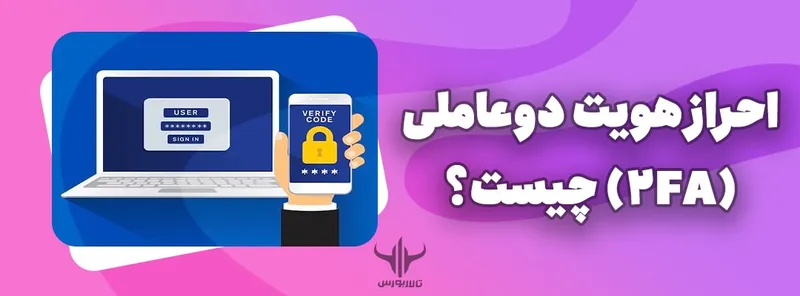
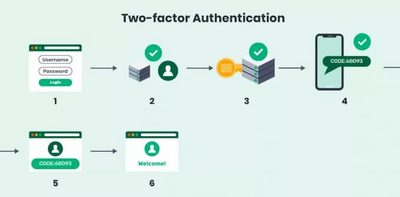
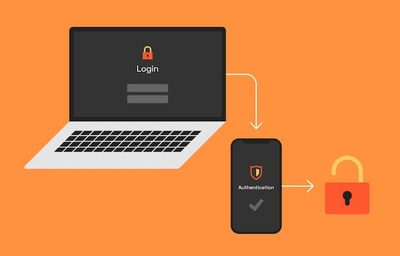
کد 2FA یک عدد کوتاه و یکبار مصرف است، معمولا ۶ رقمی، که بعد از رمز عبور از شما خواسته میشود. 2FA یعنی احراز هویت دو مرحلهای: سایت برای اینکه مطمین شود خودتان هستید، دو چیز میخواهد. یکی رمزی که میدانید، یکی کدی که فقط گوشی شما میسازد یا دریافت میکند. این کد چند ثانیه بعد باطل میشود؛ پس اگر کسی رمزتان را هم بدزدد، بدون گوشی شما راه به جایی نمیبرد.
خیلیها از من میپرسند: «من که رمز سخت گذاشتهام، این کد دیگر برای چیست؟» جوابش ساده است. رمز را میشود دزدید: با یک سایت جعلی، با یک پیامک فریبدهنده، یا چون همان رمز را در ده جای دیگر هم گذاشتهاید. کد دو مرحلهای همان قفل دومی است که دزد کلیدش را ندارد.
2FA code چیست؟ به زبان ساده
در خانه را تصور کنید که دو قفل دارد. یکی قفل معمولی است و کلیدش را چند نفر ممکن است کپی کرده باشند. دومی قفلی است که کلیدش هر نیم دقیقه عوض میشود و فقط در جیب شماست. رمز عبور قفل اول است و کد 2FA قفل دوم.
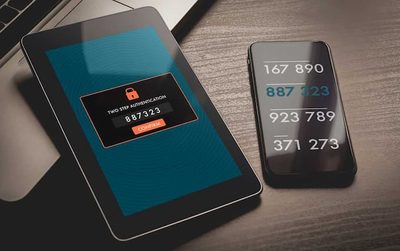
به این کد اسمهای مختلفی میدهند: کد تایید دو مرحلهای، کد دو عاملی، رمز یکبار مصرف یا OTP. همهشان یک حرف را میزنند. OTP یعنی رمزی که فقط یک بار و برای چند لحظه کار میکند. شما احتمالا هر روز با آن سروکار دارید: همان رمز دوم پویا که موقع خرید اینترنتی با کارت بانکی و رمز دوم برایتان پیامک میشود، یک نوع کد یکبار مصرف است.
در بازار سرمایه هم همین است. سازمان بورس از ۱۵ آذر ۱۳۹۹ ورود به سامانههای معاملات برخط کارگزاریها را بدون ورود دو مرحلهای ممکن نمیداند. یعنی برای دیدن پرتفوی و خرید و فروش سهم، رمز تنها کافی نیست. صرافیهای رمزارز داخلی هم برای ورود و بهخصوص برداشت، کد دو مرحلهای میخواهند.
پس کد 2FA چیز عجیب و تازهای نیست. همان رمز پیامکی بانک است، فقط در جاهای بیشتری و گاهی با روشی امنتر.
عاملهای احراز هویت: چیزی که میدانید، دارید یا هستید
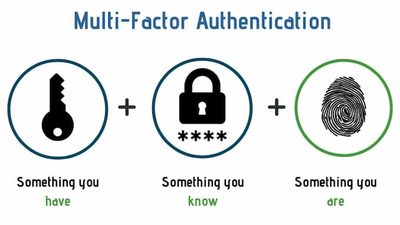
کارشناسهای امنیت راههای ثابت کردن هویت را به چند «عامل» تقسیم میکنند. دو مرحلهای واقعی یعنی دو عامل از دو دستهی مختلف، نه دو تا از یک دسته.
| عامل | یعنی چه؟ | نمونه |
|---|---|---|
| دانش | چیزی که میدانید | رمز عبور، پین کارت، جواب سوال امنیتی |
| مالکیت | چیزی که دارید | گوشی با برنامهی ساخت کد، سیمکارت، کلید امنیتی سختافزاری |
| ذاتی (بیومتریک) | چیزی که هستید | اثر انگشت، تشخیص چهره، صدا |
| مکان و زمان | کجا و کی وارد میشوید | محدود کردن ورود به یک دستگاه یا یک بازهی زمانی خاص |
یک مثال روشن میکند. اگر سایتی رمز عبور و جواب سوال «اسم اولین معلم شما چه بود؟» را بخواهد، هر دو از دستهی «دانش» هستند. این دو مرحلهای واقعی نیست، چون کسی که اطلاعات شما را دزدیده ممکن است هر دو را بداند. ولی رمز به اضافهی کدی که گوشی شما میسازد، دو دستهی مختلف است.
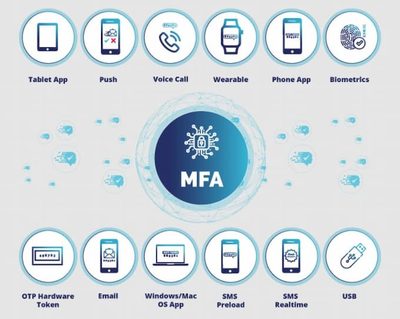
وقتی بیش از دو عامل لازم باشد، به آن احراز هویت چند عاملی یا MFA میگویند. 2FA در واقع سادهترین و رایجترین شکل MFA است.
کد 2FA چطور ساخته میشود؟ (TOTP به زبان ساده)
شاید برایتان سوال باشد که برنامهی روی گوشی، بدون اینترنت، از کجا میداند چه عددی بسازد که سایت هم همان را قبول کند. راز کار در دو چیز است: یک کلید مخفی مشترک و ساعت.
- وقتی 2FA را روشن میکنید، سایت یک کلید مخفی میسازد و آن را به شکل یک کد QR نشانتان میدهد.
- شما این کد را با برنامهای مثل Google Authenticator اسکن میکنید. از این لحظه هم سایت و هم گوشی شما همان کلید را دارند.
- هر ۳۰ ثانیه، هر دو طرف کلید را با ساعت فعلی ترکیب میکنند و از آن یک عدد ۶ رقمی درمیآورند.
- چون کلید و ساعت هر دو طرف یکی است، عددها هم یکی درمیآید. سایت عدد شما را با عدد خودش مقایسه میکند و اگر یکی بود، در را باز میکند.
به این روش TOTP میگویند، یعنی رمز یکبار مصرفی که بر پایهی زمان ساخته میشود. برای همین است که کدهای برنامه مدام عوض میشوند و برای هر سایت عدد جدایی دارند. برای همین هم کد بدون اینترنت ساخته میشود؛ گوشی فقط ساعت درست لازم دارد.
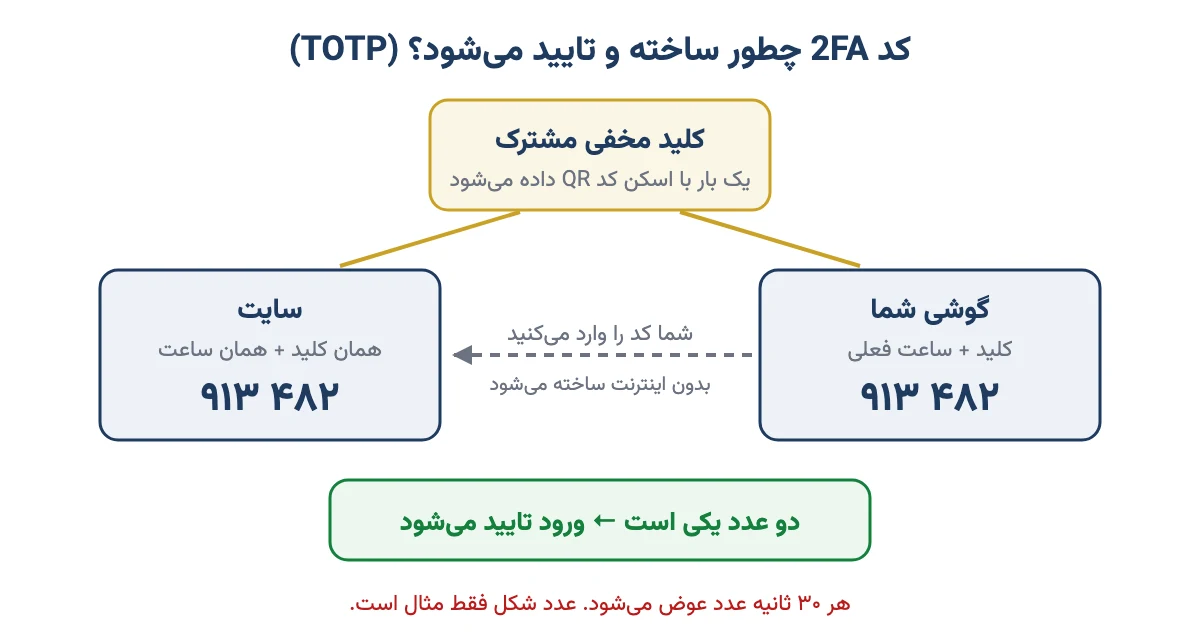
پس آن کد QR اول کار، در واقع خود کلید است. هر کس آن را داشته باشد، میتواند همان کدها را بسازد. این نکته را بعدا در بخش پشتیبانگیری لازم داریم.
انواع روشهای 2FA و امنیت هر کدام
همهی روشهای دو مرحلهای به یک اندازه امن نیستند. این جدول آنها را از کمامن به امنتر کنار هم میگذارد.
| روش | چطور کار میکند | نقطهی قوت | نقطهی ضعف |
|---|---|---|---|
| پیامک و تماس صوتی | کد به شمارهی موبایل شما فرستاده میشود | ساده؛ برنامهی جدا نمیخواهد | با تعویض یا جعل سیمکارت و بدافزار قابل دزدیدن است؛ گاهی دیر میرسد |
| ایمیل | کد به ایمیل فرستاده میشود | برای همه در دسترس | اگر ایمیل هک شود، قفل دوم هم رفته است |
| برنامهی ساخت کد (TOTP) | گوشی هر ۳۰ ثانیه کد میسازد | بدون اینترنت و بدون سیمکارت؛ امنتر از پیامک | اگر گوشی گم شود و پشتیبان نداشته باشید، دردسر بزرگ است |
| اعلان تایید (Push) | روی گوشی میپرسد «این شمایید؟» و شما تایید میکنید | سریع و راحت | عادت به تایید بیدقت؛ هکر با درخواستهای پشت سر هم خستهتان میکند |
| کلید امنیتی سختافزاری و Passkey | یک وسیله یا خود گوشی، هویت را با رمزنگاری ثابت میکند | امنترین روش؛ جلوی سایت جعلی میایستد | همهی سایتها پشتیبانی نمیکنند؛ کلید سختافزاری هزینه دارد |
پیامک هنوز از هیچ بهتر است. ولی اگر سایتی برنامهی ساخت کد را هم پیشنهاد میدهد، آن را انتخاب کنید. موسسهی ملی استاندارد و فناوری آمریکا (NIST) هم در راهنمای هویت دیجیتال خود، پیامک را روشی محدودشده و کمامنتر میداند.
پیامک: آشناترین و ضعیفترین
بزرگترین خطر پیامک، حملهای به اسم «سیم سواپ» است. یعنی کلاهبردار با جعل هویت شما، یک سیمکارت تازه با شمارهی شما میگیرد. از آن لحظه پیامکهای شما به گوشی او میرود. خطر دیگر بدافزاری است که پیامکها را روی گوشی شما میخواند. دربارهی این ترفندها در مقالهی حملات مهندسی اجتماعی مفصل نوشتهام.
اعلان تایید: راحت، ولی حواستان باشد
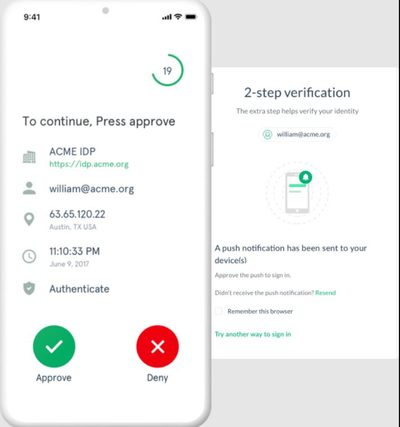
در این روش لازم نیست کدی تایپ کنید. وقتی کسی میخواهد وارد حسابتان شود، گوشی میپرسد: «این شمایید؟». اگر خودتان نبودید، «رد» را میزنید و رمز را عوض میکنید. مشکل اینجاست که آدم عادت میکند همیشه «تایید» بزند. بعضی هکرها هم آنقدر درخواست میفرستند تا صاحب حساب از سر کلافگی یکی را تایید کند. قاعده ساده است: اگر خودتان دکمهی ورود را نزدهاید، هیچ درخواستی را تایید نکنید.
کلید امنیتی سختافزاری و Passkey
کلید امنیتی وسیلهی کوچکی شبیه فلش است، مثل YubiKey. موقع ورود، آن را به گوشی یا رایانه وصل میکنید یا لمسش میکنید. این کلیدها بر پایهی استانداردهای اتحادیهی FIDO کار میکنند و هویت شما را با رمزنگاری ثابت میکنند، نه با عددی که بشود آن را خواند و تایپ کرد. مهمترین مزیتشان این است که روی سایت جعلی کار نمیکنند؛ پس فیشینگ تقریبا بیاثر میشود.
Passkey همین ایده است، ولی به جای وسیلهی جدا، خود گوشی با اثر انگشت یا تشخیص چهره نقش کلید را بازی میکند. بسیاری از سرویسهای بزرگ این روزها از آن پشتیبانی میکنند. اگر جایی گزینهاش را دیدید، ارزش امتحان دارد.
چطور 2FA را با Google Authenticator فعال کنیم؟
رایجترین برنامهی ساخت کد، Google Authenticator است. برنامههای مشابه مثل Microsoft Authenticator هم دقیقا همین کار را میکنند و با همان کد QR کار میکنند. مراحل در بیشتر سایتها، از ایمیل و شبکهی اجتماعی تا کارگزاری و صرافی داخلی، تقریبا یکی است.
- برنامه را نصب کنید. فقط از فروشگاه رسمی گوشی و با نام سازندهی درست. نسخههای جعلی این برنامهها کم نیستند.
- در سایت به بخش امنیت بروید. اسمش معمولا «امنیت»، «تایید دو مرحلهای»، «شناسایی دو عاملی» یا «2FA» است.
- روش «برنامهی احراز هویت» را انتخاب کنید. سایت یک کد QR و معمولا یک رشتهی حرف و عدد (کلید متنی) نشان میدهد.
- در برنامه، دکمهی «+» را بزنید و «اسکن کد QR» را انتخاب کنید. اگر روی همان گوشی هستید و نمیتوانید اسکن کنید، گزینهی «وارد کردن کلید» را بزنید و کلید متنی را بنویسید.
- کلید متنی یا کد QR را جایی امن یادداشت کنید. این مهمترین قدم است و بیشتر آدمها جا میاندازند؛ در بخش بعد میگویم چرا.
- کد ۶ رقمی را در سایت وارد کنید. سایت با این کار مطمین میشود که برنامه درست تنظیم شده است.
- کدهای پشتیبان را بگیرید و نگه دارید. بیشتر سایتها در پایان چند کد یکبار مصرف به شما میدهند که روز مبادا جای برنامه کار میکنند.
یک نکتهی کوچک هم دردسر بزرگی را حل میکند: ساعت گوشی را روی «خودکار» بگذارید. اگر ساعت گوشی چند دقیقه جلو یا عقب باشد، کدها با کدهای سایت جور درنمیآیند و پیام «کد نادرست است» میگیرید.
پشتیبانگیری از کد 2FA: کاری که همه فراموش میکنند
دو مرحلهای مثل گاوصندوقی است که کلیدش را به یک نفر سپردهاید. اگر آن نفر گوشی شماست و گوشی گم شود، دزد که هیچ، خودتان هم پشت در میمانید. پس روشن کردن 2FA بدون پشتیبان، کار نیمهتمام است.
سه راه پشتیبانگیری دارید و بهتر است دستکم دو تایش را داشته باشید:
- کدهای پشتیبان هر سایت: همان چند کد یکبار مصرفی که موقع فعالسازی میدهند. روی کاغذ بنویسید و کنار مدارک مهم نگه دارید.
- کلید متنی یا عکس کد QR: با آن میتوانید روی هر گوشی تازهای همان کدها را دوباره بسازید. روی کاغذ نگه دارید، نه در گالری گوشی یا پیامرسان.
- همگامسازی یا انتقال در خود برنامه: Google Authenticator از سال ۲۰۲۳ میتواند کدها را با حساب گوگل همگام کند. گزینهی «انتقال حسابها» هم کدها را با یک کد QR به گوشی دیگر میبرد.
دربارهی همگامسازی ابری دو نظر هست و هر دو منطقی است. یک گروه میگوید راحت است و با گم شدن گوشی چیزی از دست نمیرود. گروه دیگر میگوید اگر حساب گوگل شما هک شود، همهی قفلهای دوم هم با آن میرود. اگر همگامسازی را روشن میکنید، دستکم خود حساب گوگل را با یک قفل دوم قوی ببندید. تصمیم نهایی با خودتان.
پس امروز، همین که 2FA را روشن کردید، پنج دقیقه هم برای پشتیبانش وقت بگذارید. این پنج دقیقه ممکن است بعدها چند روز دوندگی را از شما بگیرد.
اگر گوشی گم شد، 2FA را چطور بازیابی کنیم؟
اول نترسید. گم شدن گوشی یعنی شما موقتا پشت در ماندهاید، نه اینکه داراییتان رفته است. بسته به اینکه از قبل چه چیزی نگه داشتهاید، یکی از این راهها را بروید:
- اگر همگامسازی روشن بود: برنامه را روی گوشی تازه نصب کنید و با همان حساب گوگل وارد شوید. کدها برمیگردند.
- اگر کلید متنی یا کد QR را دارید: در برنامهی گوشی تازه، حساب را با همان کلید دوباره اضافه کنید.
- اگر کدهای پشتیبان دارید: با یکی از آنها وارد سایت شوید، 2FA قدیمی را خاموش کنید و دوباره با گوشی تازه روشنش کنید.
- اگر هیچکدام را ندارید: باید از پشتیبانی همان سایت بخواهید 2FA را غیرفعال کند. معمولا مدارک شناسایی، عکس سلفی با مدرک یا تماس تصویری میخواهند. این کار ممکن است چند روز طول بکشد.
دو کار را هم فورا انجام دهید. سیمکارت را از اپراتور مسدود کنید و یک سیمکارت المثنی با همان شماره بگیرید. بعد رمز حسابهای مهم، بهخصوص ایمیل، را عوض کنید. اگر گوشی قفل صفحه نداشت، این دو کار واجبتر هم میشود.
اگر گوشی را عوض میکنید و گم نشده، کار خیلی سادهتر است. قبل از پاک کردن گوشی قدیم، کدها را با «انتقال حسابها» به گوشی تازه ببرید و تکتک امتحان کنید. تا همه کار نکردهاند، گوشی قدیم را پاک نکنید.
آیا 2FA جلوی همهی هکها را میگیرد؟
نه، ولی کار دزد را خیلی سختتر میکند. بیشتر هکهای حسابهای معمولی با رمز دزدیدهشده انجام میشود و 2FA جلوی همین را میگیرد. با این حال چند راه برای دور زدنش هست که باید بشناسید:
- فیشینگ زنده: سایت جعلی رمز و کد شما را همان لحظه میگیرد و فورا در سایت اصلی وارد میکند. کد ۳۰ ثانیه عمر دارد، ولی برای یک ربات کافی است. دربارهی شناختن این سایتها، مقالهی فیشینگ چیست را ببینید.
- تماس تلفنی جعلی: کسی خودش را کارمند پشتیبانی جا میزند و میگوید «کدی که برایتان آمده را بخوانید». هیچ پشتیبان واقعی هرگز کد شما را نمیخواهد.
- فرایند بازیابی ضعیف: اگر سایت اجازه دهد با یک پیامک یا ایمیل، رمز و 2FA هر دو بازنشانی شوند، قفل دوم عملا دور زده میشود. نمونهی معروفش هک ایمیل مدیرعامل یک شرکت بزرگ امنیت اینترنت در سال ۲۰۱۲ از همین راه بود.
- ضعف سازنده: حتی ابزارهای امنیتی هم بیعیب نیستند. در سال ۲۰۱۱ شرکت امنیتی RSA اعلام کرد اطلاعات مربوط به توکنهای سختافزاریاش دزدیده شده است.
پس 2FA لازم است، ولی کافی نیست. کنارش باید چند عادت ساده هم داشته باشید.
اشتباههای رایج در استفاده از کد 2FA
اینها اشتباههایی است که بارها دیدهام آدمها را به دردسر انداخته است:
- خواندن کد برای دیگران: کد 2FA را به هیچکس ندهید، حتی اگر گفت از طرف بانک، کارگزاری یا صرافی است. این مهمترین قاعدهی کل این مقاله است.
- عکس گرفتن از کد QR و نگه داشتن در گالری: اگر گوشی دست کس دیگری بیفتد، کلید را هم با خودش دارد.
- نگه داشتن کدها و رمزها روی یک گوشی بیقفل: گوشیای که هم رمزها، هم کدها و هم پیامکها را دارد و قفل ندارد، یعنی همهی کلیدها در یک جیب.
- روشن نکردن 2FA برای ایمیل: ایمیل کلید بازیابی بقیهی حسابهاست. اگر فقط یک جا را میخواهید قفل دوبل کنید، ایمیل را اول قفل کنید.
- پاک کردن برنامه یا عوض کردن گوشی بدون انتقال: این رایجترین دلیل قفل شدن پشت حساب خودتان است.
- تایید اعلان ورودی که خودتان نزدهاید: یک «بله»ی بیدقت، همهی زحمت قفل دوم را هدر میدهد.
2FA در صرافی رمزارز و کیف پول
جایی که 2FA از همه جا مهمتر است، حسابی است که پول در آن جابهجا میشود. در صرافی رمزارز، کد دو مرحلهای معمولا هم برای ورود و هم برای برداشت لازم است. اگر کسی رمزتان را داشته باشد ولی کد را نه، نمیتواند دارایی را بیرون ببرد. برای همین در راهنمای خرید بیت کوین در ایران هم گفتهام اولین کار بعد از ثبتنام، روشن کردن ورود دو مرحلهای است.
ولی یک تفاوت مهم را بدانید. 2FA از حساب شما در یک سایت محافظت میکند. کیف پول شخصی، مثل کیف پولی که روی گوشی نصب میکنید، معمولا 2FA ندارد و امنیتش به عبارت بازیابی کیف پول بسته است. آن عبارت را هیچ کد دو مرحلهای جایگزین نمیکند. برای دارایی بلندمدت، مقالهی کیف پول سرد و گرم و راههای جلوگیری از هک کیف پول را هم بخوانید.
در کارگزاری و سامانهی معاملات برخط هم همین قاعده برقرار است. سکوهای خرید طلای دیجیتال و طلای آنلاین هم معمولا ورود با کد یکبار مصرف دارند. نکتههای امنیتی گوشی را در مقالهی اپلیکیشنهای معاملاتی موبایل جمع کردهام.
چکلیست امنیت حساب در ۱۰ دقیقه
اگر بخواهید همین امروز کار را تمام کنید، این فهرست را به ترتیب جلو بروید:
- برای ایمیل اصلیتان 2FA را روشن کنید.
- برای کارگزاری، صرافی و هر حسابی که پول در آن است، برنامهی ساخت کد را به جای پیامک انتخاب کنید، اگر گزینهاش هست.
- کدهای پشتیبان و کلید متنی را روی کاغذ بنویسید و جای امنی بگذارید.
- ساعت گوشی را روی خودکار بگذارید.
- برای گوشی قفل صفحه با رمز یا اثر انگشت بگذارید.
- رمز هر حساب مهم را جدا و سخت انتخاب کنید و در چند جا تکرار نکنید.
- با خودتان قرار بگذارید: کد را به هیچکس، هیچوقت، نمیخوانم.
اگر با همهی احتیاطها گرفتار کلاهبرداری شدید، از فرم گزارش قربانیان کلاهبرداری استفاده کنید تا بقیه هم باخبر شوند.
سوالات متداول
کد 2FA چیست؟
کد 2FA یک عدد کوتاه و یکبار مصرف، معمولا ۶ رقمی، است که بعد از رمز عبور خواسته میشود. این کد را گوشی شما میسازد یا با پیامک دریافت میکند و چند ثانیه بعد باطل میشود. پس دزدیدن رمز بهتنهایی برای ورود به حساب کافی نیست.
چطور 2FA را فعال کنیم؟
برنامهای مثل Google Authenticator را از فروشگاه رسمی نصب کنید. در بخش امنیت سایت، تایید دو مرحلهای را انتخاب کنید، کد QR را با برنامه اسکن کنید، کلید متنی و کدهای پشتیبان را روی کاغذ یادداشت کنید و کد ۶ رقمی را در سایت وارد کنید.
اگر گوشی گم شد 2FA را چطور بازیابی کنیم؟
اگر همگامسازی برنامه روشن بوده، با همان حساب روی گوشی تازه وارد شوید. اگر کلید متنی یا کدهای پشتیبان دارید، با آنها حساب را برگردانید. اگر هیچکدام را ندارید، باید با مدارک شناسایی از پشتیبانی سایت بخواهید 2FA را غیرفعال کند. سیمکارت را هم فورا مسدود کنید.
کد 2FA با پیامک امنتر است یا با Google Authenticator؟
برنامهی ساخت کد امنتر است. پیامک را میشود با جعل یا تعویض سیمکارت و بدافزار دزدید، ولی کد برنامه روی خود گوشی و بدون سیمکارت ساخته میشود. با این حال پیامک هم از نداشتن قفل دوم خیلی بهتر است.
چرا Google Authenticator کد نادرست میدهد؟
رایجترین دلیل، تنظیم نبودن ساعت گوشی است. چون کد از روی زمان ساخته میشود، اگر ساعت گوشی چند دقیقه جلو یا عقب باشد، با کد سایت جور درنمیآید. ساعت و منطقهی زمانی را روی خودکار بگذارید و دوباره امتحان کنید.
آیا Google Authenticator به اینترنت نیاز دارد؟
نه. برنامه کد را با کلید مخفی ذخیرهشده و ساعت گوشی میسازد و برای این کار اینترنت لازم ندارد. فقط اگر بخواهید کدها را با حساب گوگل همگام کنید یا به گوشی دیگری منتقل کنید، اتصال به اینترنت لازم میشود.
کد پشتیبان 2FA چیست؟
کدهای پشتیبان چند رمز یکبار مصرف هستند که سایت موقع فعالسازی 2FA به شما میدهد. اگر گوشی یا برنامه در دسترس نباشد، با هر کدام یک بار میتوانید وارد شوید. آنها را روی کاغذ و دور از گوشی نگه دارید.
فرق 2FA و MFA چیست؟
2FA یعنی دقیقا دو عامل برای ثابت کردن هویت، مثلا رمز و کد گوشی. MFA یعنی دو عامل یا بیشتر، مثلا رمز، کد گوشی و اثر انگشت با هم. پس هر 2FA نوعی MFA است، ولی هر MFA لزوما دو مرحلهای نیست.
جمعبندی
کد 2FA قفل دوم حساب شماست: رمز را ممکن است بدزدند، ولی کدی که هر ۳۰ ثانیه روی گوشی خودتان عوض میشود را نه. روشن کردنش پنج دقیقه وقت میگیرد و جلوی رایجترین نوع هک را میگیرد. پس همین امروز اول برای ایمیل و بعد برای هر حسابی که پول در آن است روشنش کنید، کدهای پشتیبان را روی کاغذ بنویسید و یادتان باشد که این کد را هرگز برای کسی نمیخوانید.
بسیارعالی بود
سپاس از توجه شما